

こんにちは、RYO英会話ジムのリョウです。
オンライン英会話やWeb会議で、こんな経験はありませんか?
「相手から声が小さいと言われる」
「マイクはオンなのに、なぜか声が届かない」
「自分の声に雑音が入っていないか気になる」
こうした音声トラブル、意外と厄介ですよね。
結論からいうと、普段のマイク確認ならGoogle Meetの標準機能で十分です。ただ、声の大きさや雑音の状態を詳しく確認したい場合は、無料の「マイクテスト」が役立ちます。
今回は、マイクテストの運営者さんから直接ご紹介いただいたことをきっかけに、僕自身も実際に使ってみました。
オンライン英会話を運営する立場から、Google Meetとの違いや、どんな人におすすめなのかを紹介します。
それでは、まいりましょう!
【実体験】マイクテストを実際に使ってみた感想
RYO英会話ジムでは、Google Meetを使ってオンラインレッスンを提供しています。
そのため、今回マイクテストをご紹介いただいたとき、最初に思ったのは、
「Google Meetにもマイクの確認機能があるけど、何が違うんだろう?」
ということでした。
実際、Google Meetでは、レッスンに参加する前にマイクやスピーカー、カメラの動作を確認できます。
つまり、通常のレッスン準備であれば、別のツールを使う必要はありません。
とはいえ、せっかくの機会なので、マイクテストも試してみることにしました。
実際に使ってみると、操作はとてもシンプル。
ブラウザからページを開いて、マイクの使用を許可するだけでチェックを始められます。
特に便利だと感じたのは、単にマイクが使えるかどうかだけでなく、音量や雑音の状態を数値で確認できることです。
さらに、チェック結果を画像として保存できる機能もあります。
これは、オンラインレッスンで音声トラブルが起きたときのサポートにも使えそうだと感じました。
ただし、すべての人に必要なツールかというと、そうではありません。
その違いを、もう少し詳しく見ていきましょう。
マイクテストとは?無料で使える音声チェックツール
マイクテストは、ブラウザ上でマイクの動作を確認できる無料ツールです。
アカウント登録やアプリのインストールは不要です。
主な機能はこちらです。
- マイクが正常に音を拾っているか確認
- 声の大きさを数値で表示
- 周囲の雑音の状態を確認
- 最大10秒間の録音と再生
- 複数のマイクの切り替え
- 確認結果を画像で保存・コピー
パソコンだけでなく、対応するスマートフォンやタブレットのブラウザからも利用できます。
また、公式サイトによると、音声データはブラウザ内で処理され、サーバーには送信・保存されない仕組みになっています。
※サービスの仕様や対応環境は今後変更される可能性があります。
公式サイト: 無料マイクテストを試す
Google Meetとマイクテストの違い
ここが今回、最も伝えたいポイントです。
Google Meetとマイクテストは、どちらが優れているというよりも、得意なことが違います。
| 比較項目 | Google Meet | マイクテスト |
|---|---|---|
| マイクの動作確認 | ◎ | ◎ |
| スピーカー確認 | ◎ | △ 録音再生で一部確認 |
| カメラ確認 | ◎ | × |
| 声の音量を数値で確認 | △ | ◎ |
| 周囲の雑音を数値で確認 | △ | ◎ |
| 自分の声を録音して聞く | △ 利用環境による | ◎ 10秒録音 |
| 測定結果を画像で保存 | × 専用機能なし | ◎ |
| 使用中のマイク情報を確認 | ○ | ◎ 詳細表示 |
| エコー除去・ノイズ抑制の設定状態を確認 | △ | ○ |
| 実際のMeetでの動作確認 | ◎ | △ |
※Google Meetの機能は利用環境によって異なる場合があります。また、マイクテストで正常と判定されても、Google Meetでの通話品質が保証されるわけではありません。
Google Meetは普段のレッスン前チェックに便利
Google Meetでは、会議に参加する前の画面でマイク・スピーカー・カメラを確認できます。
実際にレッスンで使うサービスなので、ここで確認するのが最も自然です。
特に問題がなければ、Google Meetだけで準備を完了してよいと思います。
マイクテストは詳しい音声チェックが得意
一方、マイクテストでは音量や雑音の状態を数値で確認できます。
たとえば、マイク自体は正常でも、声が小さすぎたり、周囲の生活音を拾っていたりする場合があります。
そんなときに、音声の状態を客観的に確認するための補助ツールとして役立ちます。
マイクテストの使い方を5ステップで解説
使い方はとても簡単です。
STEP 1:公式サイトを開く
まず、Google Meet向けマイクテストページにアクセスします。
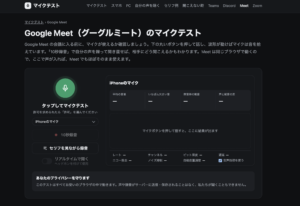
パソコンであれば、Chromeなどの対応ブラウザから利用できます。
STEP 2:マイクの使用を許可する
画面に表示される丸いマイクボタンを押します。
ブラウザからマイクの使用許可を求められたら、「許可」を選択しましょう。
STEP 3:実際に話してみる
マイクに向かって、普段のレッスンと同じくらいの声で話してみましょう。
音声に合わせて波形が動けば、マイクが音を拾っています。
約2秒話すと、音量などの確認結果が表示されます。
【実際の測定結果】AirPodsでチェックしてみました
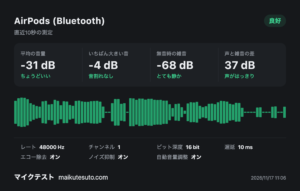
今回は、普段使っているAirPodsを使って測定してみました。
結果は「良好」という判定でした!
具体的な数値はこちらです。
- 平均音量:-31 dB(ちょうどいい)
- 無音時の雑音:-68 dB(とても静か)
- 声と雑音の差:37 dB(声がはっきり)
- 推定遅延:10 ms(ツール上の表示値)
さらに、エコー除去・ノイズ抑制・自動音量調整が「オン」になっていることも確認できました。
実際に使ってみて便利だと感じたのは、マイクが正常に動いているかだけでなく、声の大きさや雑音の状態まで具体的に把握できることです。
特にオンライン英会話では、講師から「声が小さい」「雑音が入っている」と言われることもあります。
そんなときに、このような測定結果を確認できるのは便利ですね。
また、結果を画像として保存できるので、音声トラブルについてサポートに相談する際にも役立ちそうです。
※表示されたdB値はツール内での測定値です。また、推定遅延はGoogle Meetでの実際の通信遅延を示すものではありません。
STEP 4:10秒録音で自分の声を聞く
「10秒録音」を使えば、自分の声を録音して聞き直せます。
たとえば、
“Hello, can you hear me clearly?”
(こんにちは。私の声ははっきり聞こえますか?)
と話してみましょう。
録音を聞き直し、声がこもっていないか、雑音が気にならないかをチェックしてみてください。
英語の音読を録音することもできますが、あくまで短時間の音声チェック機能なので、本格的な発音練習アプリとは用途が異なります。
STEP 5:結果を保存する
確認結果は、画像としてコピー・保存できます。
使用しているマイク名や音量、雑音などの情報を確認できるため、トラブル時にはサポート担当者に共有することも可能です。
ただし、数値だけで音声の問題を完全に特定できるわけではありません。
どんな人におすすめ?特に役立つ4つのケース
① 相手から「声が小さい」と言われる人
自分では普通に話しているつもりでも、相手には小さく聞こえていることがあります。
マイクテストなら、音量の目安を数値で確認できます。
声が小さい場合は、マイクとの距離やパソコンの入力音量を調整してみましょう。
② 周囲の雑音が気になる人
カフェや自宅など、周囲に生活音がある場所からオンライン会議に参加する方にも役立ちます。
声と雑音の差を確認したり、録音した声を聞き直したりすることで、環境を見直すきっかけになります。
ただし、Google Meetにはノイズキャンセル機能もあるため、マイクテストで聞こえる音と実際のMeet通話中の音は異なる場合があります。
③ マイクが使えない原因を調べたい人
マイクテストでは音を拾えているのに、Google Meetでは声が届かない。
そんな場合は、Meet側で別のマイクが選択されていたり、アプリのマイク権限に問題があったりする可能性があります。
逆に、マイクテストでも反応しない場合は、マイク本体や端末・ブラウザの設定を確認してみましょう。
2つのサービスを使い分けることで、原因を絞り込む手がかりになります。
④ サポート担当者に状況を説明したい人
個人的には、ここも便利だと思いました。
音声トラブルの相談では、「声が聞こえない」「音が小さい」といった言葉だけでは、状況が伝わりにくいことがあります。
マイクテストなら、音量や使用中のマイクなどを画像で共有できます。
もちろん、画像だけですべてが解決するわけではありませんが、状況を説明するための材料になります。
Google Meetだけで十分な人もいる
ここは、はっきりお伝えしておきたいところです。
普段からGoogle Meetで問題なくレッスンを受けられている方は、無理にマイクテストを使う必要はありません。
Google Meetの標準機能でも、マイク・スピーカー・カメラの基本的な確認はできます。
今回のツールは、あくまで「もう少し詳しく確認したい」「音声トラブルの原因を探りたい」という方におすすめです。
ツールを増やすこと自体が目的ではなく、ストレスなくレッスンに参加できることが大切ですね。
音声トラブルを防ぐために、まず試したいこと
マイクテストを利用する前に、簡単な確認だけで解決するケースもあります。
- Google Meetで正しいマイクが選ばれているか確認する
- マイクがミュートになっていないかチェックする
- イヤホンやヘッドセットを接続し直す
- ブラウザやMeetアプリのマイク権限を確認する
- 周囲の雑音が少ない場所に移動する
Bluetoothイヤホンの場合は、いったん接続を解除してつなぎ直す方法もあります。
また、ネット回線そのものが不安定な場合は、マイクテストで正常な結果が出ても通話が途切れることがあります。
マイクの問題とインターネット接続の問題は、分けて考えることが大切です。
関連記事:RYO英会話ジム|受講に必要な準備一覧
よくある質問
Q. マイクテストは無料ですか?
はい。2026年11月時点では、登録不要で無料利用できます。
Q. Google Meetを使っている場合も必要ですか?
通常は必要ありません。Google Meetの標準機能で基本的な確認ができます。
声の音量や雑音について詳しく知りたい場合に、補助的に使うと便利です。
Q. マイクテストで正常なら、Google Meetでも問題ありませんか?
必ずしもそうとは限りません。
Google Meet側で異なるマイクが選ばれていたり、アプリのアクセス権限やネット環境に問題があったりする可能性があります。
Q. スマートフォンでも使えますか?
対応するスマートフォンのブラウザから利用できます。ただし、端末やブラウザの設定によって利用できる機能が異なる場合があります。
Q. 録音した音声は保存されますか?
公式サイトでは、音声データはブラウザ内で処理され、サーバーには送信・保存されないと説明されています。
個人情報や機密情報を含む内容は避け、簡単なテスト用の文章で確認すると安心です。
まとめ:Google Meetを基本に、必要なときだけマイクテストを活用しよう
今回は、無料のマイク確認ツール「マイクテスト」を実際に使ってみた感想と、Google Meetとの違いをご紹介しました。
普段のオンライン英会話なら、Google Meetの標準機能で十分です。
一方で、声の大きさや雑音の状態が気になる場合や、音声トラブルの原因を調べたい場合には、マイクテストが役立ちます。
特に、音声の状態を数値で確認でき、結果を画像で共有できる点は便利ですね。
僕自身、オンライン英会話を運営する立場から、こうした補助ツールがあることは受講者のサポートにも役立つと感じました。
まずは、いつも使っているGoogle Meetで確認する。
それでも気になることがあれば、マイクテストも試してみる。
そんな使い分けがおすすめです。
最後まで読んでいただき、ありがとうございました!
RYO英会話ジムからのお知らせ
英語で話す機会をもっと増やしたい方、自分の課題に合ったトレーニングを受けたい方は、ぜひ無料体験をご活用ください。
※本記事は、マイクテスト運営者からサービスをご紹介いただいたことをきっかけに、実際に試した感想をもとに作成しています。機能や仕様は2026年11月時点の情報です。