システム上の予約単位は25分です。実際の受講時間・回数は、ご契約プランをご確認ください。
01
レッスンを予約・キャンセルする
予約一覧で講師・日時を選び、手続きを完了します。予約やキャンセルが完了すると、登録メールアドレスへ通知が届きます。
予約する
レッスン予約一覧を開き、希望する日時と講師を選びます。教材・事前通知などの項目を確認して、予約を完了してください。
予約を確認する
会員ページの予約状況から、直近の予約を確認できます。月間カレンダーでは、受講済み・予約済みのレッスンを確認できます。
キャンセルする
会員ページの予約状況にある「キャンセル」、または予約完了メールのキャンセルリンクからお手続きください。開始30分前まで受け付けています。
動画で予約・キャンセルの操作を見る
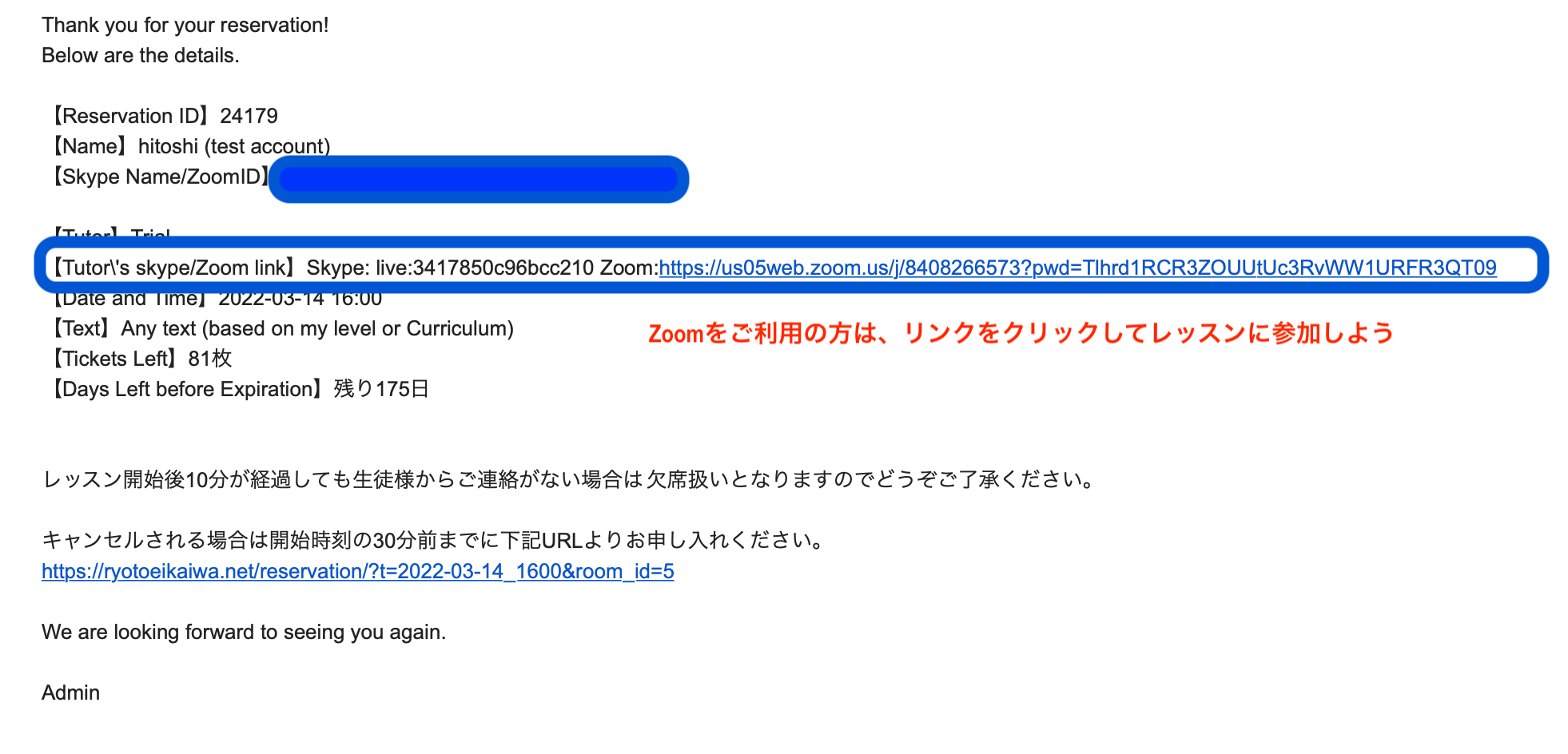
当日の参加は、予約完了メールのMeetリンクから。
開始時刻になったら、メールに記載された講師のGoogle Meetリンクを開いてご参加ください。
予約完了メールの画面例を見る
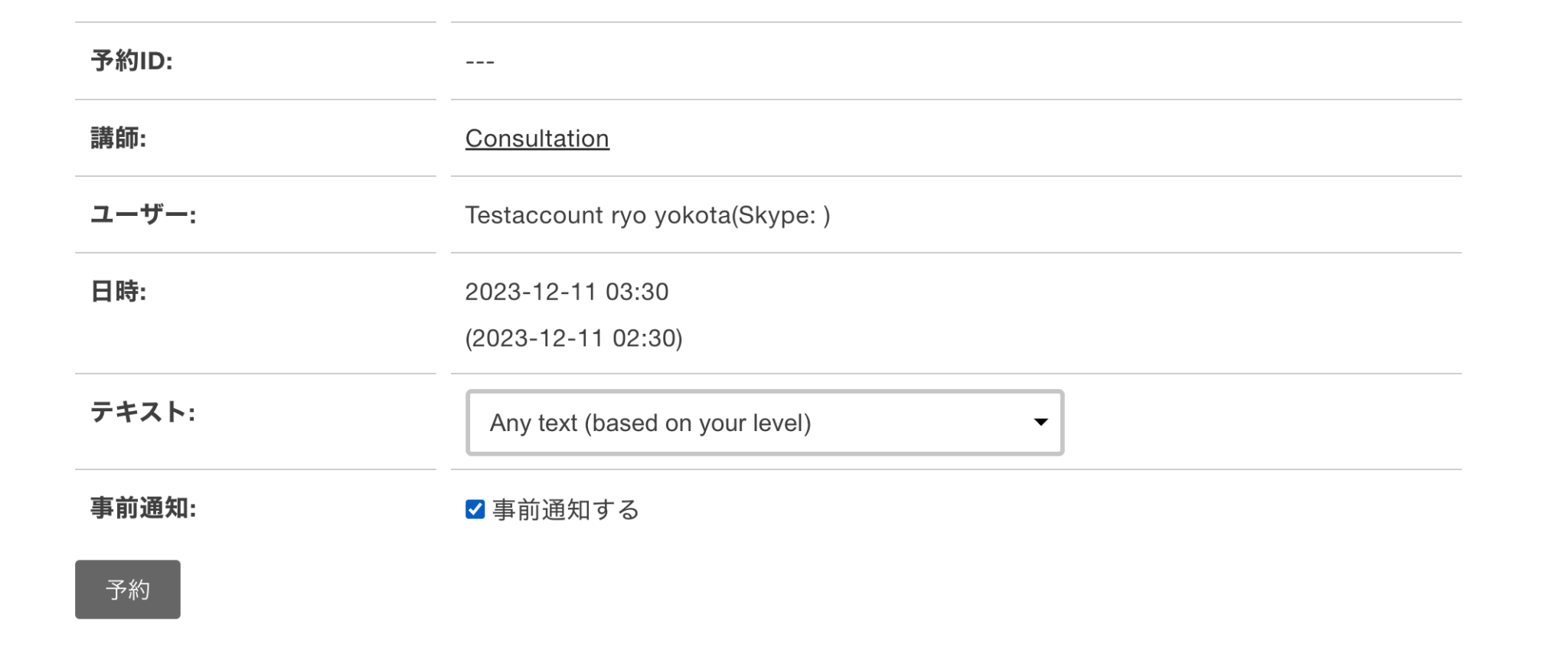
開始30分前の事前通知を受け取る
予約画面の「事前通知」にチェックを入れてから、予約を完了してください。チェックを入れた予約は、開始30分前に登録メールアドレスへ通知が届きます。
公式LINEから予約・キャンセルする
公式LINEのチャットメニューから操作できます。予約は「TAKE A LESSON」、予約の確認・キャンセルは「YOUR RESERVATION」からお進みください。
公式LINEのチャットは、アウトプットの機会として基本的に英語対応です。
希望の時間帯が空いていないとき
希望日時を、レッスン希望日の前日までにフォームまたは公式LINEでお知らせください。運営が講師と相談し、対応できる場合は予約枠の調整・予約代行を行います。
講師の予定によって、ご希望に沿えない場合があります。リクエストの送信だけでは予約は確定しません。
定期的な予約代行サービスについて
希望する日時をもとに、運営が継続的な予約を代行します。毎回予約する手間や、予約忘れを減らしたい方に向けたサービスです。
(セミ)短期集中プラン・プレミアムプランでは予約代行を含むプランがあります。
対象範囲・料金・予約可能な期間は、ご契約内容と運営からの案内をご確認ください。
1. 毎週土曜日までに希望日時を連絡
レッスンリクエストフォーム、または公式LINEで希望日時をお知らせください。
2. 運営が講師と調整
予約担当者が講師と調整し、枠を確定します。調整が必要な場合は公式LINEでご連絡します。
3. 予約内容を確認
公式LINEにて、予約日時をスクリーンショット付きでご案内します。会員ページやLINEの予約状況でもご確認ください。
先の予約枠を確保しやすくなる場合もありますが、希望枠の確保を保証するものではありません。
02
予約時に教材・コースを選ぶ
練習したい教材がある場合は、予約画面でご希望の教材・コースを選択してください。
指定がない場合は「Any Text」
講師がレベルに合った教材を選びます。何を選べばよいかわからない場合も、こちらをお選びください。
教材を変更したい場合
レッスン開始30分前まで変更できます。変更時は、講師と生徒様の登録メールアドレスへ通知が届きます。
個別カリキュラムを利用中の場合
パーソナルコーチングのカリキュラムに沿って進める方は、テキスト項目の選択を省略できます。運営や講師の案内に沿ってご受講ください。
03
ダッシュボードで学習の積み重ねを確認する
今月の受講状況、累計アウトプット時間、長期目標、月別の推移を確認できます。月末の振り返りや、次の予約を決める目安にご活用ください。
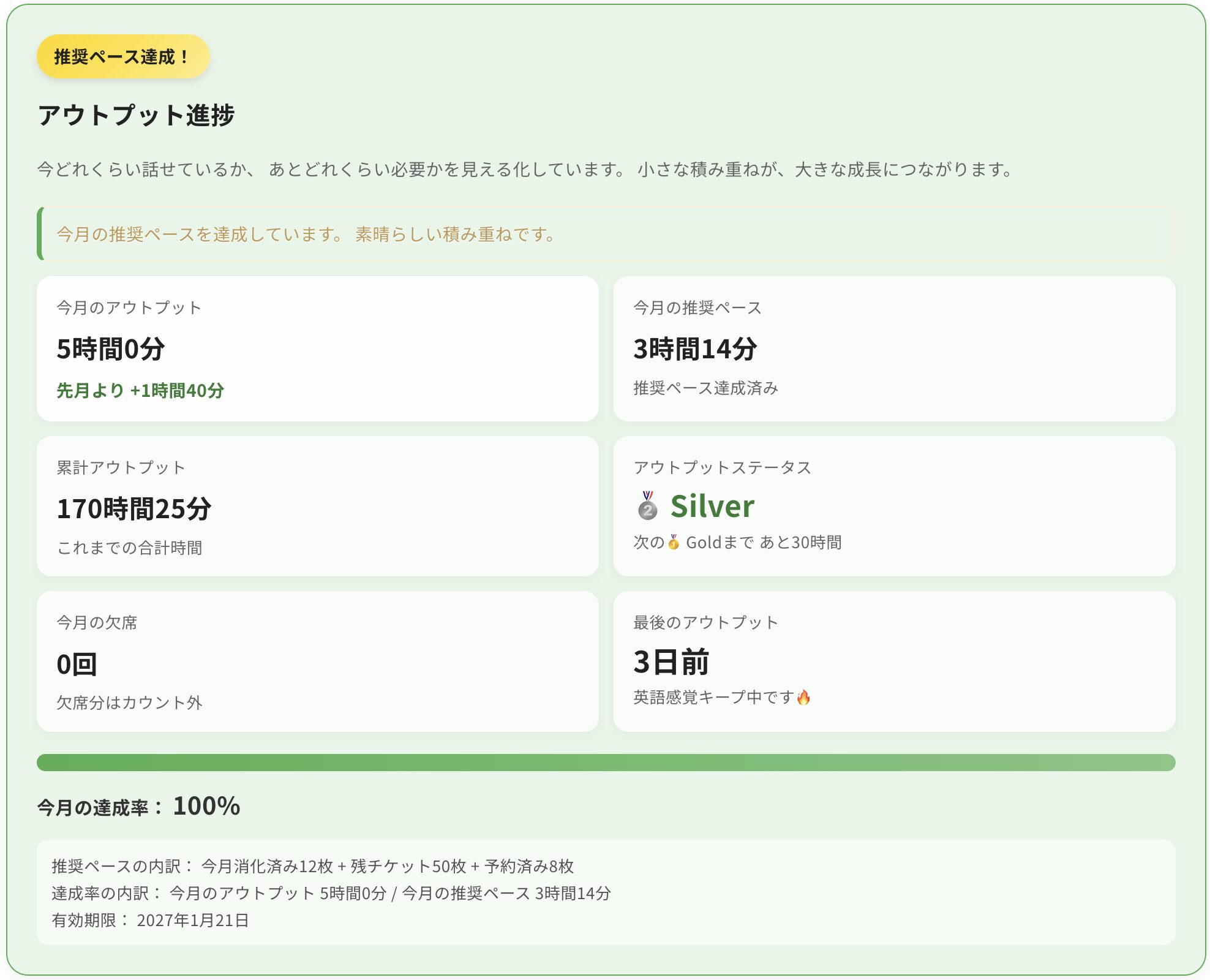
アウトプット進捗
今月のアウトプット時間、推奨ペースとの比較、累計時間、ステータス、最後のアウトプット日、達成率を確認できます。
推奨ペースは、今月の学習量を振り返る目安です。累計時間に応じてSilver・Gold・Platinumなどのステータスが変わります。
画面例を確認する
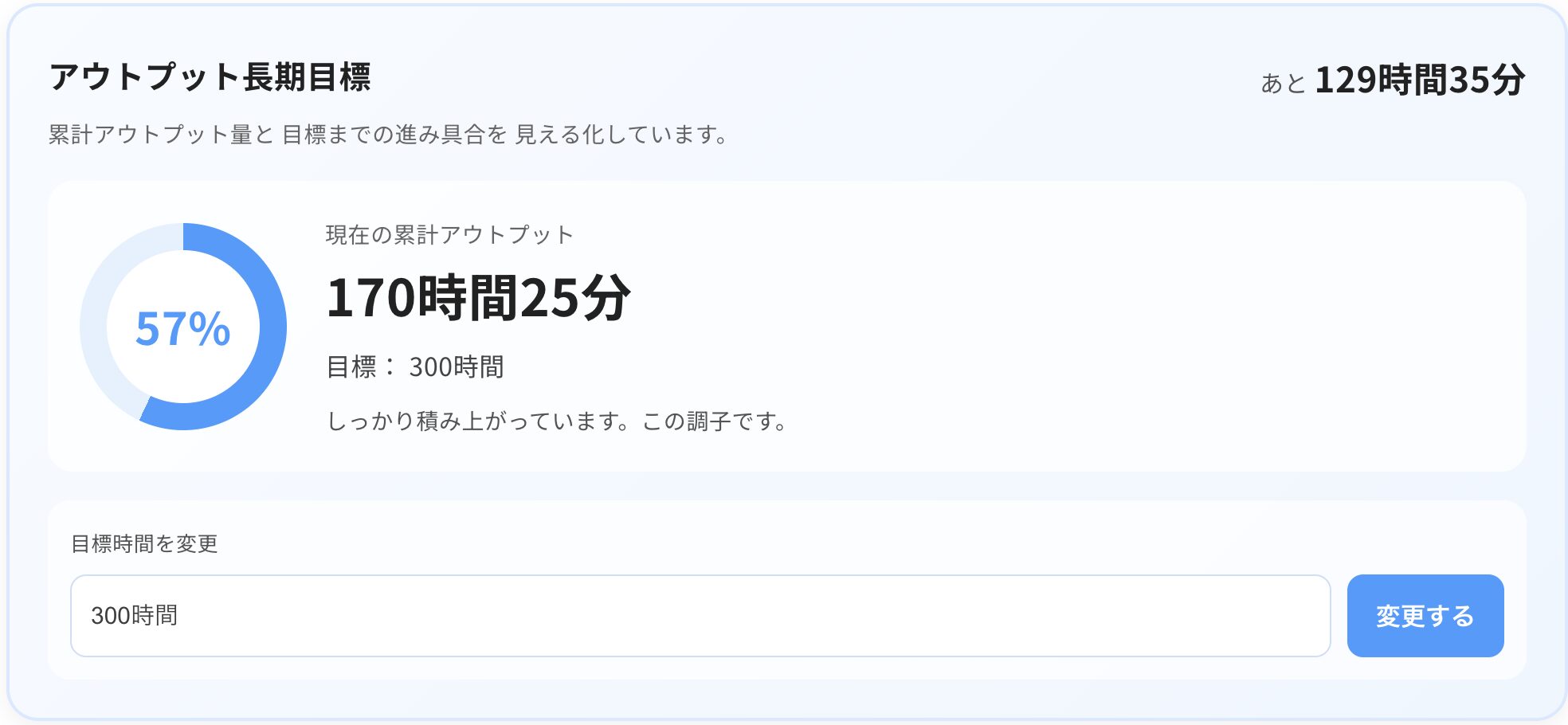
アウトプット長期目標
累計時間、目標達成率、目標までの残り時間を確認できます。
目標時間は変更できます。100時間・300時間・500時間など、今の学習ペースに合う目標を設定しましょう。
画面例を確認する
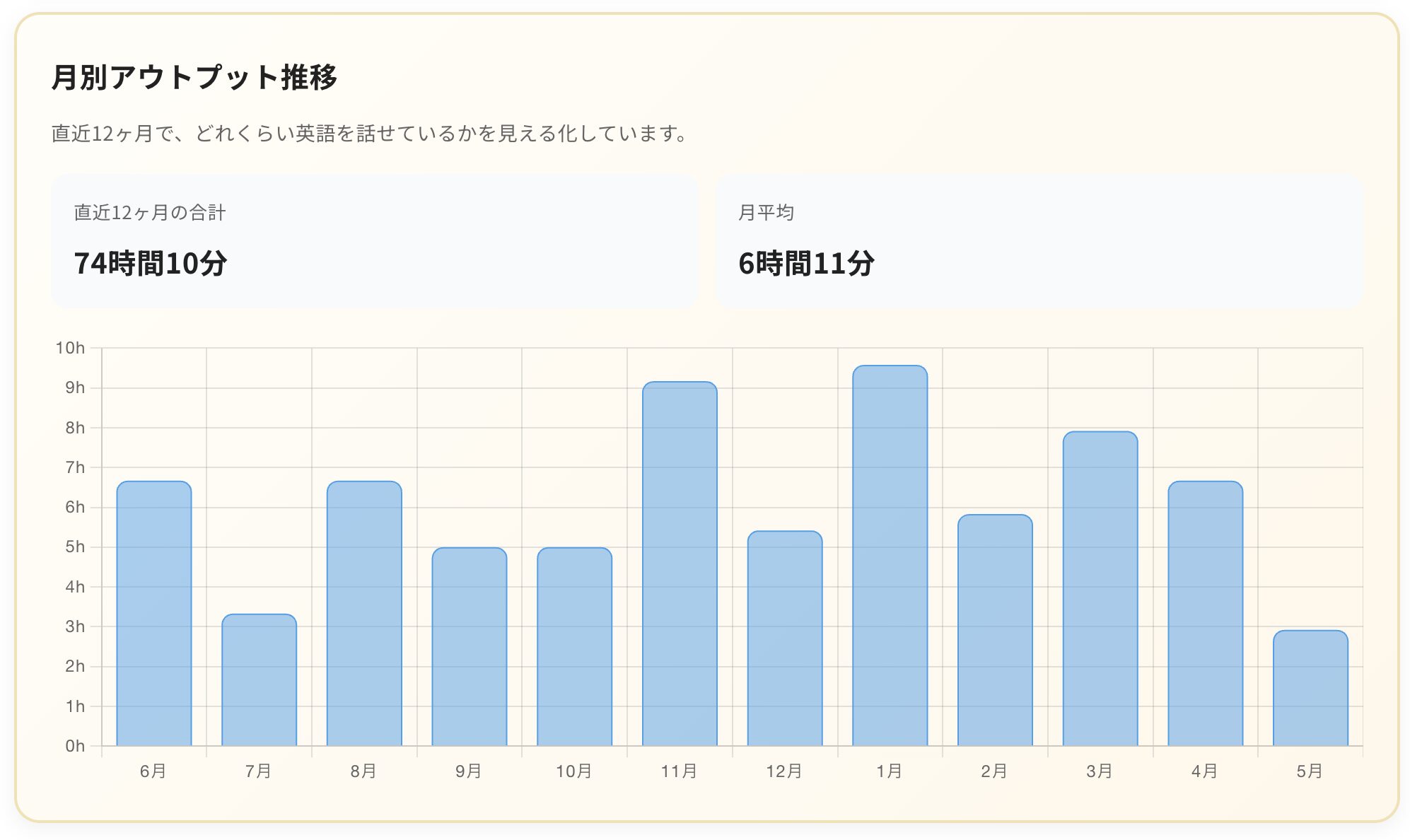
月別アウトプット推移
直近12ヶ月の推移を、グラフで確認できます。
学習量が増えた月や減った月を見返し、無理なく続けられる受講ペースを考えてみてください。
画面例を確認する
数字を見て、次の行動を決める。
月末に学習量を振り返り、翌月の予約や目標を見直しましょう。画面に表示される数値は学習の目安として使い、復習や実際の会話での変化も合わせて確認していきます。
04
復習資料とインプットを活用する
レッスン履歴・復習コンテンツ
会員ページから、受講したレッスンの履歴や復習用の資料をご確認いただけます。レッスン後は、添削部分を中心に振り返りましょう。
会員専用クイズ・コラム
スキマ時間に英語へ触れたいときに。短いクイズやコラムを、レッスン前のウォームアップにもご活用ください。
ブックマーク一覧
あとで見直したい記事や教材を保存できます。気になった表現をまとめておくと、復習するときに探しやすくなります。
05
チケットの残高・繰越・振替を確認する
会員ページでチケットの残高と有効期限をご確認ください。通常のチケットは、有効期限を超える日付の予約には利用できません。
チケット更新ログを見る
会員ページの「チケット更新ログ」で、これまでに更新されたチケットの枚数を確認できます。残高や更新内容がわからない場合は、運営へお問い合わせください。
使いきれなかったチケットを繰り越したい
繰越は条件に応じて申請できます。有効期限日の最低3営業日前(土日祝を除く)までに、繰越申請ページからお手続きください。
更新の条件、繰り越せる枚数、次回の有効期限などは、申請ページでご確認ください。
振替レッスンチケットについて
講師の欠席や回線・音声の不具合、Google Meetのシステムトラブルなどにより、1コマ25分のレッスンで20分以上提供できなかった場合は、振替チケットを発行します。
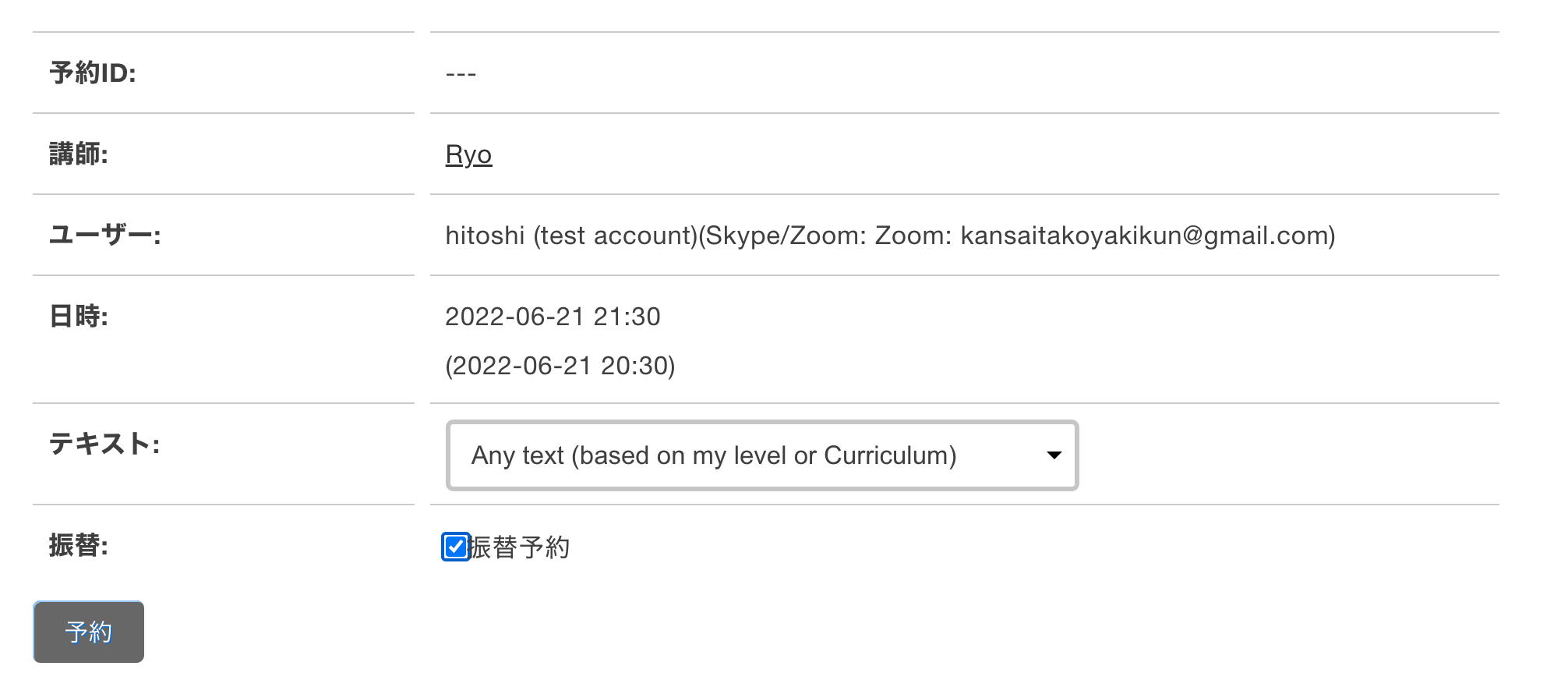
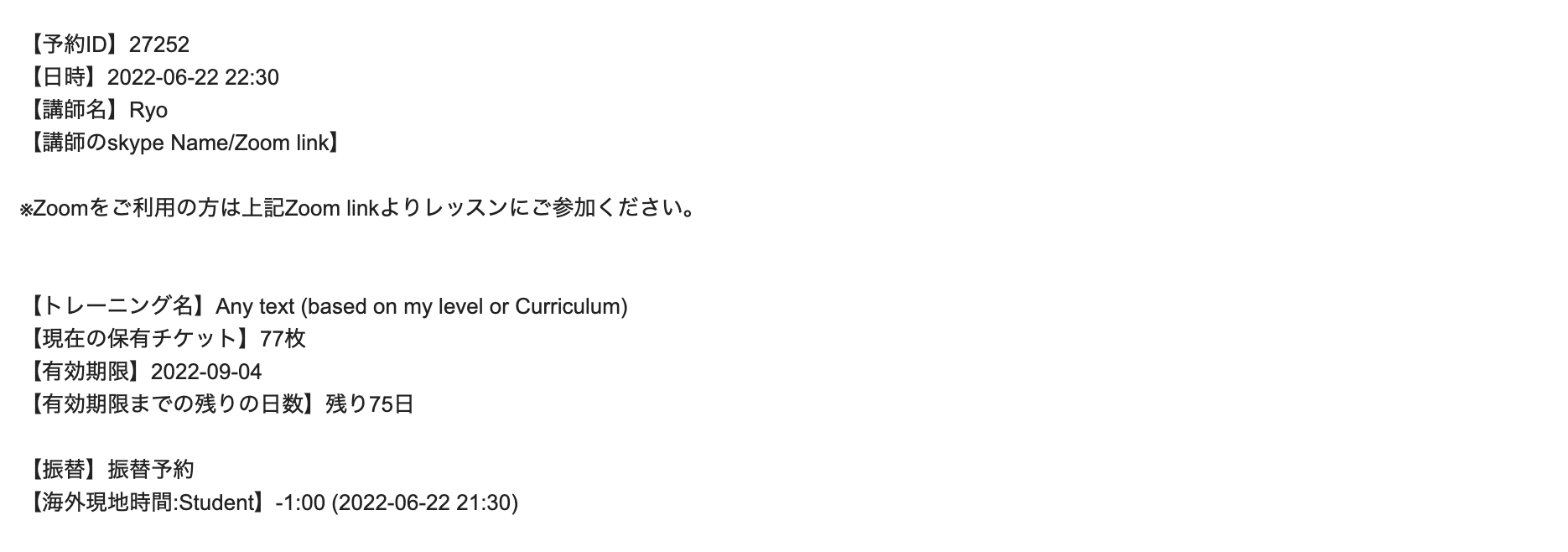
予約画面で「振替」を選び、予約を完了してください。予約完了メールでも振替予約になっていることをご確認ください。
06
予約をしやすくする便利な設定
お気に入り講師を登録する
個別の講師予約ページで、お気に入りリストへの追加・削除ができます。登録すると、会員ページのリストから講師の予約一覧へ移動できます。
海外の現地時刻を並列表示する
海外在住の方は、日本時間と現地時間を並べて表示する設定を申請できます。会員ページにログインしてから、現地時刻の申請ページへお進みください。