Google Driveでレッスン資料を管理・復習しよう
RYO英会話ジムでは、Google Driveを使ってレッスン資料を共有しています。
Google Driveを活用すれば、レッスンで使ったドキュメントや復習資料を、パソコン・スマートフォンからいつでも確認できます。
このページでは、初めて利用する方にもわかりやすいように、基本的な操作から便利な整理方法までご紹介します。
- Google Driveを利用するための準備
- 自分専用のレッスンフォルダーの開き方
- よく使う資料をすぐに開く方法
- フォルダーを見やすく整理する方法
- スマホやタブレットから復習する方法
すでにGoogleアカウントをお持ちの方は、「共有フォルダーを確認する」から読み進めていただいても大丈夫です。
① Google Driveを利用するための準備
まずは、Google Driveを使うための準備をしましょう。
Googleアカウントを用意する
Google Driveを利用するには、Googleアカウントが必要です。
すでにGmailをお使いの方は、そのアカウントでログインできます。
アカウントをお持ちでない方は、Googleアカウント作成ページから無料で登録できます。
なお、Gmail以外のメールアドレスでもGoogleアカウントを作成できます。
RYO英会話ジムにお知らせいただいたGoogleアカウントでログインしてください。
別のアカウントでログインしていると、共有フォルダーが表示されない場合があります。
スマホで利用する場合はアプリを準備
パソコンでは、Google DriveやGoogleドキュメントをブラウザから利用できます。基本的にアプリのインストールは必要ありません。
スマホやタブレットで利用する場合は、以下のアプリを入れておくと便利です。
- Google Drive
共有フォルダーやレッスン資料の管理 - Googleドキュメント
レッスンで使うドキュメントの閲覧・編集 - Googleスプレッドシート
レッスンレポートなどの確認
特に、Google DriveとGoogleドキュメントの2つは、スムーズに復習するために準備しておくことをおすすめします。
② Google Driveにアクセスする
Googleアカウントの準備ができたら、Google Driveを開きましょう。
もっとも簡単なのは、以下のリンクからアクセスする方法です。
また、Googleのホーム画面からもアクセスできます。
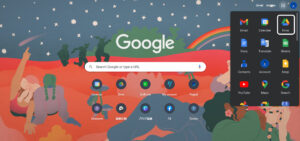
- Google Chromeなどのブラウザを開く
- Googleのホーム画面を表示する
- 画面右上にある9つの点が並んだアプリアイコンをクリック
- アプリ一覧からGoogle Driveを選択
これでGoogle Driveのトップ画面が開きます。
※画面のデザインやアイコンの位置は、Googleのアップデートにより変わる場合があります。
③ 自分専用の共有フォルダーを確認する
RYO英会話ジムでは、レッスンで使う資料をGoogle Driveの専用フォルダーで共有しています。
まずは、ご自身のレッスンフォルダーがどこにあるか確認しましょう。
「共有アイテム」から探す
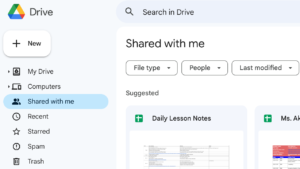
- Google Driveを開く
- 画面左側の「共有アイテム(Shared with me)」を選択
- RYO英会話ジムから共有された、ご自身のフォルダーを探す
- フォルダーをダブルクリックして開く
共有フォルダーの中には、レッスン用ドキュメントなどの資料が保存されています。
レッスン後は、こちらから資料を開いて復習することができます。
フォルダーが見つからない場合
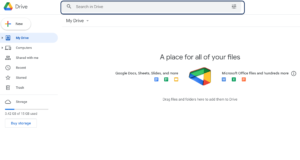
共有アイテムにフォルダーが見当たらない場合は、Google Drive上部の検索ボックスを使ってみましょう。
「お名前」や「ユーザー名」など、フォルダー名に含まれるキーワードを入力すると見つけやすくなります。
- 共有先として登録したGoogleアカウントでログインしているか確認する
- Google Driveの「共有アイテム」を再確認する
- 共有時に届いたメールからフォルダーを開いてみる
それでも確認できない場合は、RYO英会話ジムまでお問い合わせください。
④ よく使うフォルダーをすぐに開けるようにする
毎回「共有アイテム」からレッスンフォルダーを探すのは、少し手間がかかりますよね。
そんなときに便利なのが、「スター」と「ショートカット」の機能です。
どちらも、よく使うフォルダーへ簡単にアクセスするための機能です。
方法1:スターを追加する
まずおすすめしたいのが、スター機能です。
よく使うフォルダーやレッスンドキュメントにスターを付けておけば、あとから簡単に見つけられます。
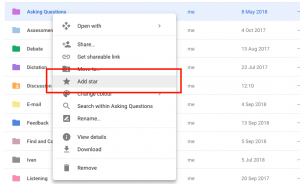
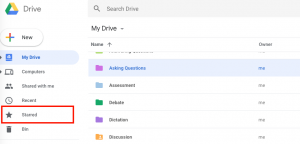
- スターを付けたいフォルダーやファイルを右クリック
- メニューから「整理」→「スターを付ける」を選択
- Google Driveの「スター付き」から確認
今週復習するレッスンドキュメントにスターを付けておきましょう。
復習するときに、毎回フォルダーの中を探す必要がなくなります。
方法2:マイドライブにショートカットを追加する
専用フォルダー全体をすぐに開きたい場合は、ショートカットの追加も便利です。
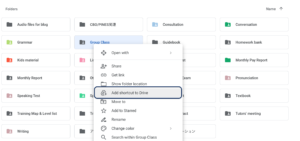
- 共有フォルダーを右クリック
- 「整理」→「ショートカットを追加」を選択
- 保存先として「マイドライブ」を選択
- 追加を完了する
これで、マイドライブから共有フォルダーを開けるようになります。
ショートカットは元のフォルダーへのリンクなので、資料をコピーする必要はありません。
どちらを使えばいい?
- スター:最近使う資料や、今週復習するファイルにおすすめ
- ショートカット:自分専用のレッスンフォルダー全体におすすめ
迷った場合は、まずレッスンフォルダーにスターを付けるだけでも十分です。
⑤ フォルダーを見やすく整理する
レッスンを重ねると、少しずつ資料が増えていきます。
必要な資料を探しやすくするために、Google Driveの表示機能も活用してみましょう。
表示形式を切り替える
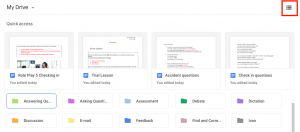
Google Driveには、2つの表示形式があります。
- リスト表示:ファイル名や更新日時を確認しやすい
- グリッド表示:アイコンでファイルを直感的に探しやすい
画面上部の表示切り替えアイコンから変更できます。
レッスン資料が増えてきたら、ファイル名を比較しやすいリスト表示がおすすめです。
フォルダーを色分けする
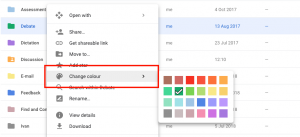
マイドライブ内のフォルダーやフォルダーのショートカットは、色を変更することもできます。
- 対象のフォルダーを右クリック
- 「整理」からフォルダーの色を選択
- 好きな色を設定する
例えば、英語学習に関するフォルダーを同じ色にしておくと、他の資料と区別しやすくなります。
※共有アイテム内のフォルダーは、権限や保存場所によって色を変更できない場合があります。
⑥ スマホ・タブレットからレッスン資料を確認する
Google Driveは、スマホやタブレットからも利用できます。
外出先や移動中など、まとまった学習時間を確保しにくいときにも便利です。
基本的な使い方は、次のとおりです。
- スマホでGoogle Driveアプリを開く
- レッスン資料を共有しているGoogleアカウントでログインする
- 「共有」または「共有アイテム」を開く
- ご自身のレッスンフォルダーを選択する
- 復習したいドキュメントを開く
Googleドキュメントアプリもインストールしておけば、編集権限のあるファイルをスマホから編集することもできます。
スマホでの操作方法を動画で確認
スマホでGoogle Driveを使う方法については、こちらの動画も参考にしてください。
※動画内の画面や操作方法は、現在のアプリと一部異なる場合があります。
⑦ Google Driveを活用したおすすめの復習方法
Google Driveは、資料を保存するだけでなく、レッスンで学んだことを繰り返し確認するためのツールとしても活用できます。
RYO英会話ジムでは、レッスン中の発言内容や添削された英語を見直すことが、スピーキング力の向上につながる大切な学習習慣です。
例えば、次のような流れがおすすめです。
- レッスン直後:その日に使ったドキュメントを開き、添削された表現を確認する
- 翌日:修正された英文を声に出して練習する
- 数日後:ドキュメントを見ずに、同じ内容を自分の言葉で説明してみる
特に大切なのは、添削された英文を読むだけで終わらせず、実際に声に出して使ってみることです。
すぐに資料を開ける環境を整えておくことで、こうした復習も続けやすくなります。
まとめ|Google Driveを活用して復習を習慣にしよう
Google Driveを使えば、レッスン資料をいつでも確認でき、日々の復習をスムーズに進められます。
まずは、次の3つから始めてみましょう。
- 自分専用の共有フォルダーを確認する
- よく使うフォルダーにスターを付ける
- レッスン後に資料を開き、添削された英語を復習する
すべての機能を一度に覚える必要はありません。
まずは必要な資料を迷わず開けるようにして、少しずつ活用していきましょう。
Google Driveを上手に使って、レッスンで学んだ英語を「知っている」から「使える」へと変えていきましょう。